客户端”设备调试”功能使用说明 |
版本要求:新版Gserver V3.03及以上,旧版Gserver V2.53及以上
“设备调试”功能为用户在客户端提供了一个调试、查看设备原始状态的工具,在用户为设备安装外设、调试各种外接传感器的时候,可以方便、快捷的查看状态位变化情况,从而大大提高工作效率。
“设备调试”功能主要分为三个子功能:设备状态对照表、显示原始数据、显示模拟量
1.如何启动”设备调试”
用户可以通过下面两种方式启动设备调试功能
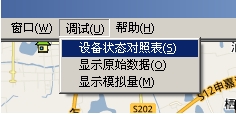
方法1.:从主菜单的“调试”菜单项启动(如下图)
 |
方法2:从车辆窗的右键菜单中启动(如下图)
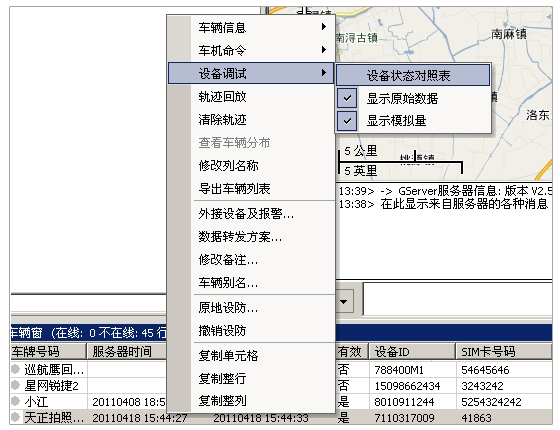 |
打开客户端选择车辆右键点击调试,对应的有三个功能:设备状态对照表、显示原始数据、显示模拟量
2.如何显示设备状态对照表
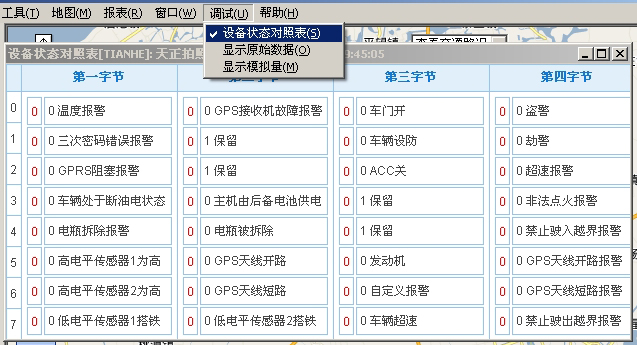
在车辆中通过双击选择一辆车,然后选择“设备调试”功能的“设备状态对照表”项,将显示如下图的界面。(注:红色数字代表设备当前状态值,后面的黑色数字及文字表示设备的有效值及功能说明)
 |
3.如何显示原始数据
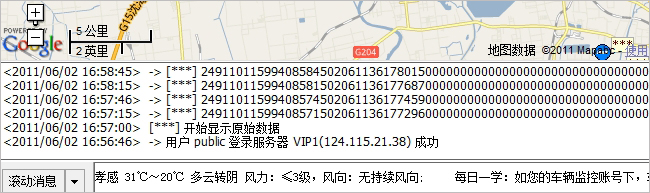
在车辆中通过双击选择一辆车,然后选择“设备调试”功能的“显示原始数据”项,将显示如下图所示界面。(注:界面下方的输出框为调试框,也可通过F2键直接调出调试框,调试框将显示选择车辆上传到服务器上的原始数据)
 |
4.如何显示模拟量
在车辆中通过双击选择一辆车,然后选择“设备调试”功能的“显示模拟量”项,选中后,车辆上传的模拟量数据将直接显示在车辆窗的“油量”列中,如下图,油量和模拟量通过’/’符号分开,’/’符号前面是油量/后面是模拟量。该选项选中后对所有上传模拟量的设备车辆生效。
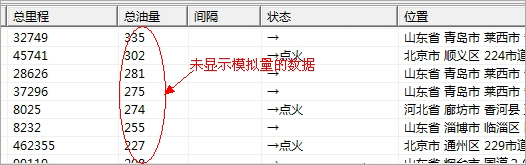 |
| 未显示模拟量数据 |
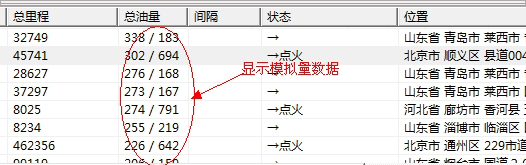 |
| 显示模拟量数据 |