| 电子围栏使用说明 |
注意: 使用电子围栏报警功能需要服务器部署电子围栏组件,免费版未开通此功能!
特点:
1. 电子围栏分为行政区划、多边形区域、规划行驶路线三种
2. 电子围栏可以设置有效时间段,默认为24小时有效;
3. 电子围栏拥有多样的报警类型“进区域持续报警、出区域持续报警、进区域报警一次、出区域报警一次”;
4. 行政区划、多边形区域 可设置围栏内限速;
5. 规划行驶路线可设置偏离路线距离、路线上停车超时时间等。
功能概述:
电子围栏分为行政区划、多边形区域、规划行驶路线三种
(1)行政区划围栏以自然行政区域为基础,方便设置,可设置驶入、驶出报警;
(2)多边形区域围栏,自由定义区域,可设置驶入、驶出报警;
(3)规划路线围栏,规划车辆行驶路线,偏离路线,指定距离产生偏离路线报警;也可设置路线上行驶的最高速度,超速时产生超速报警。
设置流程:
1.设置报警
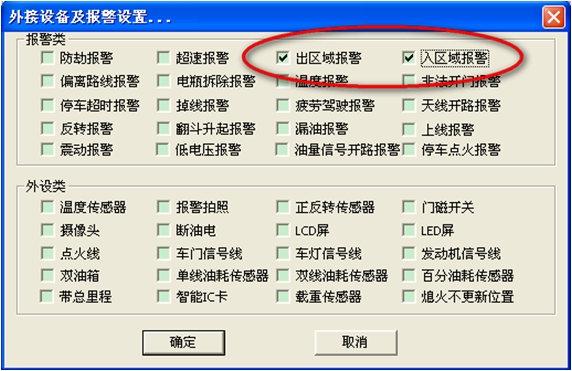
登录客户端,打开车辆窗,右键点击需要设置围栏的车辆,选择“外接设备及报警设置”,勾选报警类“入区域报警”“出区域报警”如图1
|
|---|
| 图1 |
2.规划电子围栏
电子围栏分为三种:行政区划、多边形区域、规划行驶路线
(1)增加电子围栏---行政区域
a.打开“功能窗 —> 电子围栏”如图2
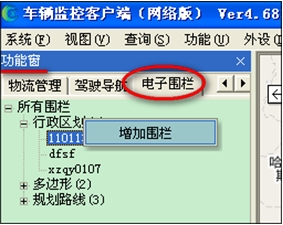 |
| 图2 |
右键点击“所有围栏”,选中  ,弹出“电子围栏属性”对话框,填写围栏名称,选择围栏方式---按照行政区划,如图3:
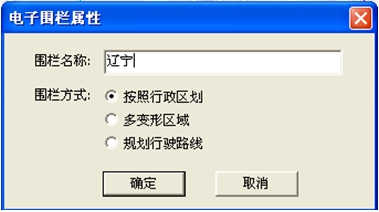 |
| 图3 |
点击“确定”后,左侧“功能窗”即显示刚刚添加的电子围栏。
b.在“功能窗:电子围栏---行政区域”目录下,点击刚刚添加的围栏名称,地图右侧即弹出各省市行政区域表,根据需要选择保存即可,如图4:
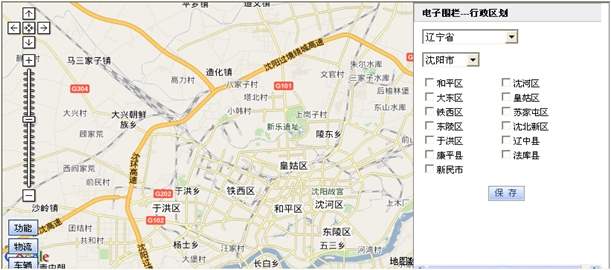 |
| 图4 |
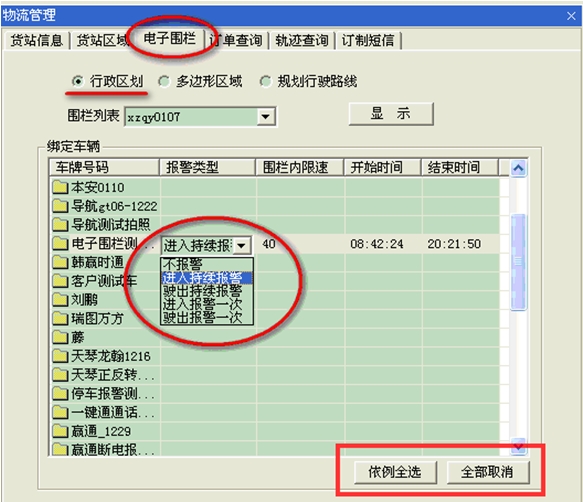
c.打开“物流管理—>电子围栏—>行政区划”,在围栏列表内选择需要设置的行政区划,为其绑定车辆并设置报警类型、围栏内限速值、开始时间、结束时间(有效时间段,默认为24小时有效,不能跨天)。
其中:
>>“进入/驶出报警一次”需要触发条件,当车辆有进入/驶出围栏动作时,才产生报警一次;
>>“进入/驶出持续报警”不需要车辆有进入/驶出围栏动作,即可持续报警,只要车辆绑定围栏即可。
另:通过“依例全选/全部取消”可对全部车辆进行统一设置。如图5
 |
| 图5 |
(2)增加电子围栏---多边形
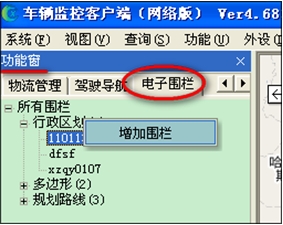
a.打开“功能窗 —> 电子围栏” 如图6
 |
| 图6 |
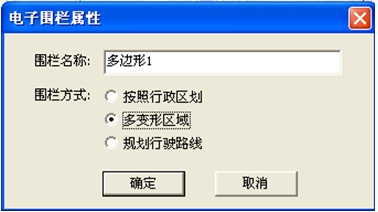
右键点击“所有围栏”,选中 ,弹出“电子围栏属性”对话框,填写围栏名称,选择围栏方式---多边形区域,如图7:
 |
| 图7 |
点击“确定”后,左侧“功能窗”即显示刚刚添加的电子围栏。
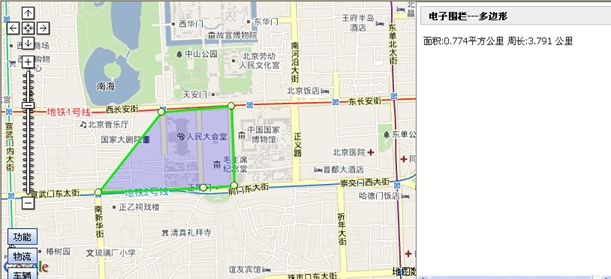
b.在“功能窗:电子围栏---多边形”目录下,点击刚刚添加的多边形名称,根据需要在地图中划出多边形区域。
画多边形区域时,用“ctrl+鼠标左键”确定多边形的点,也可通过移动这些点来改变区域的形状及大小。如图8:
 |
| 图8 |
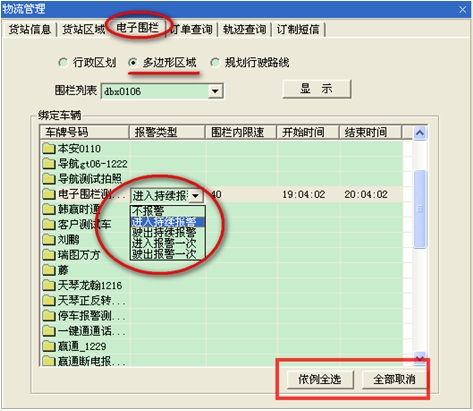
c.打开“物流管理—>电子围栏—>多边形区域”,在围栏列表内选择需要设置的多边形区域,为其绑定车辆并设置报警类型、围栏内限速值、开始时间、结束时间(有效时间段,默认为24小时有效,不能跨天)。如图9
另:通过“依例全选/全部取消”可对全部车辆进行统一设置。
 |
| 图9 |
(3)增加电子围栏---规划行驶路线
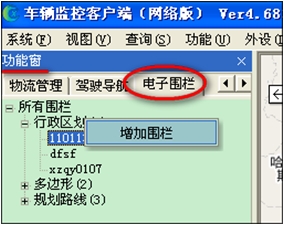
a.打开“功能窗 —> 电子围栏” 如图10
 |
| 图10 |
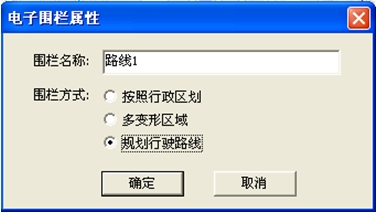
右键点击“所有围栏”,选中 ,弹出“电子围栏属性”对话框,填写围栏名称,选择围栏方式---按照行驶路线,如图11:
 |
| 图11 |
点击“确定”后,左侧“功能窗”即出现刚刚添加的电子围栏。
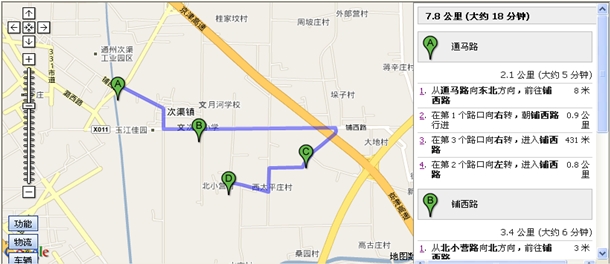
b.在“功能窗:电子围栏---规划路线”目录下,点击刚刚添加的路线名称,根据需要在地图中划出车辆行驶路线。
规划路线时,用“ctrl+鼠标左键”确定该路线途径的点,也可通过移动这些点来改变路线。如图12:
 |
| 图12 |
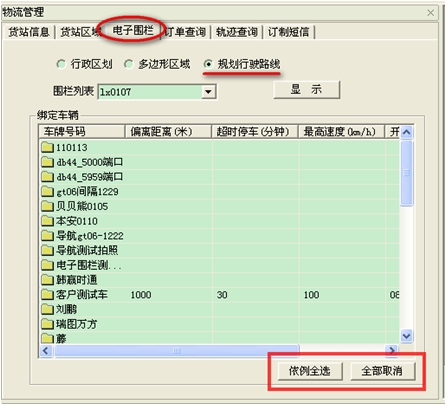
c.打开“物流管理—>电子围栏—>规划行驶路线”,在围栏列表内选择需要设置的路线,为其绑定车辆并设置偏离路线距离、停车超时时间、最高速度、开始时间、结束时间(有效时间段,默认为24小时有效,不能跨天)。如图13
另:通过“依例全选/全部取消”可对全部车辆进行统一设置。
 |
| 图13 |
3.查看车辆报警信息
当车辆行驶途中,产生进/出区域报警或偏离路线报警,可通过以下途径查看车辆报警信息。
a.通过“客户端--车辆窗--状态栏” 查看即时报警信息,如图14
 |
| 图14 |
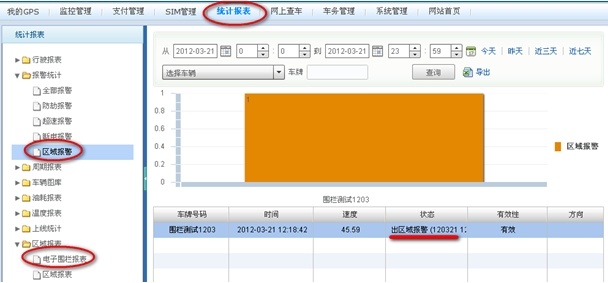
b.通过后台统计报表“报警统计—区域报警”或“区域报表—电子围栏报表/区域报表”查看相关报表数据,如图15
 |
| 图15 |
4. 通过“企业短信--触发短信”向车主下发报警短信
当车辆产生报警信息后,系统自动触发 “事件—短信” 立即向车主发送车辆报警信息内容。
包括:进入区域报警、驶出区域报警。
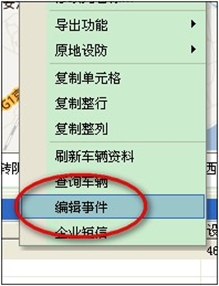
a.打开车辆窗 右键点击需要设置触发短信报警的车辆,选择“编辑事件”,如图16
 |
| 图16 |
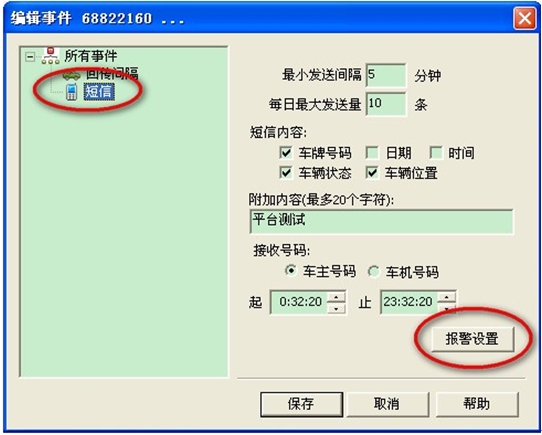
选择“所有事件—短信”(如图17),可对短信内容、附件内容、接收号码等进行设置。(另:这里的参数设置与即时发送参数设置互不干扰)
 |
| 图17 |
点击“报警设置”(如图18),为进/出区域报警设置报警短信。
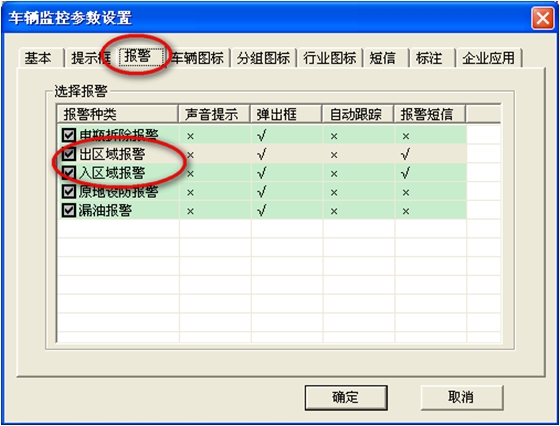 |
| 图18 |
b.当车辆产生相应报警信息时,即可收到报警短信提醒。如图19
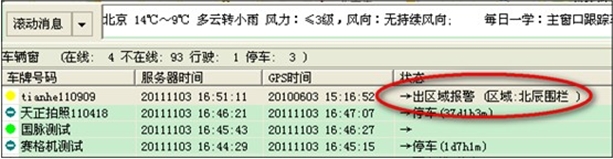 |
| 图19 |
5.通过“触发事件--拍照事件”对相应车辆进行触发拍照
登录客户端,打开“功能窗—电子围栏”,右键点击围栏名称,选择“编辑事件”,如图20
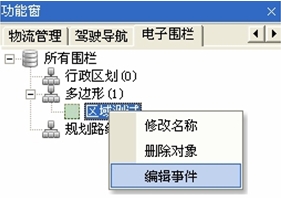 |
| 图20 |
弹出“设置触发事件”对话框,根据用户需要对 触发拍照 事件进行相应设置(如图21)
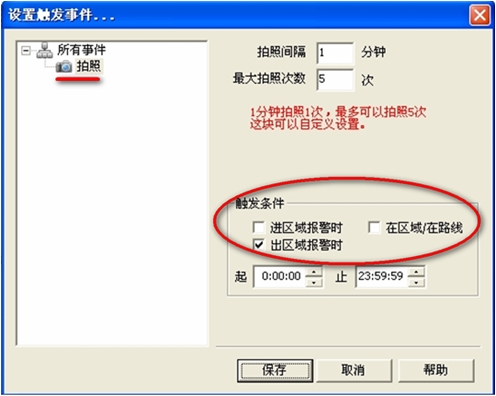 |
| 图21 |
点击“保存”即可。
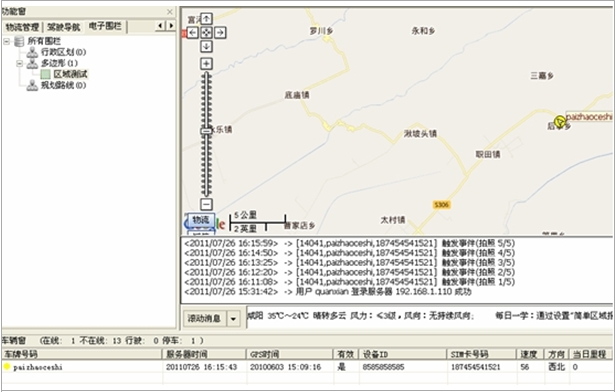
另,当满足触发条件触发后,按下F2键,在窗口即可观察到拍照的次数(如图22)
 |
| 图22 |
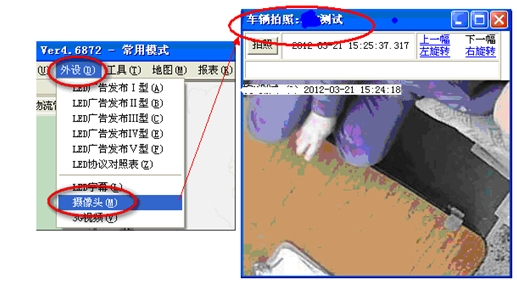
打开客户端菜单栏“外设—摄像头”可查看照片信息,如图23
 |
| 图23 |
附录
*数据库表结构说明 — 电子围栏出入表
电子围栏出入表(vhcOutLine)记录了车辆出入电子围栏的数据,包括时间、位置、状态、总里程等。
vhcOutLine(偏移报表)
| 中文字段 | 英文字段 | 数据类型 | 长度 | 主键 / 外键 | 字段值约束 | 默认值 |
|---|---|---|---|---|---|---|
| 编号 | id | int | 4 | p | IDENTITY(1,1) ,Not null | |
| 车辆编号 | vhcid | int | 4 | F | Not null | 0 |
| 出围栏时间 | outtime | datetime | 8 | Not null | getdate() | |
| 出围栏时状态 | outstates | varchar | 200 | Not null | ‘’ | |
| 出围栏时位置 | outposinfo | varchar | 250 | Not null | ‘’ | |
| 出围栏时总里程 | outTotalDistance | float | 8 | Not null | 0 | |
| 出围栏时经度 | outlng | float | 8 | Not null | 0 | |
| 出围栏时纬度 | outlat | float | 8 | Not null | 0 | |
| 进围栏时间 | intotime | datetime | 8 | Not null | getdate() | |
| 进围栏时状态 | intostates | varchar | 200 | Not null | ‘’ | |
| 进围栏时位置 | intoposinfo | varchar | 250 | Not null | ‘’ | |
| 进围栏时里程 | intoTotalDistance | float | 8 | Not null | 0 | |
| 围栏编号 | fencieId | int | 4 | F | Not null | 0 |
| 订单编号(在有导入订单的情况下使用) | orderformid | int | 4 | Not null | 0 | |
| 进围栏时经度 | intolng | float | 8 | Not null | 0 | |
| 进围栏时纬度 | intolat | float | 8 | Not null | 0 |
VhcAlarm(报警报表)
| 中文字段 | 英文字段 | 数据类型 | 长度 | 主键 / 外键 | 字段值约束 | 默认值 |
|---|---|---|---|---|---|---|
| 编号 | id | int | 4 | P | IDENTITY(1,1) ,Not null | |
| 车辆编号 | VehicleID | int | 4 | F | Not null | 0 |
| 用户编号 | UserID | int | 4 | F | Not null | 0 |
| GPS时间 | gpstime | datetime | 8 | Not null | getdate() | |
| 接收时间 | recvtime | datetime | 8 | Not null | getdate() | |
| 经度 | lng | float | 8 | Not null | 0 | |
| 纬度 | lat | float | 8 | Not null | 0 | |
| 高度 | alt | float | 8 | Not null | 0 | |
| 速度 | veo | float | 8 | Not null | 0 | |
| 方向 | direct | smallint | 2 | Not null | 0 | |
| 有效性 | av | char | 1 | Not null | 1(有效) | |
| 状态 | istate | int | 4 | Not null | 0 | |
| 状态描述 | cstate | nvarchar | 200 | |||
| 位置 | posinfo | nvarchar | 250 | |||
| 里程 | distance | float | 8 | Not null | 0.0 | |
| differencetime | datetime | 8 | Not null | 0 | ||
| 温度 | temperature | float | 8 | Not null | 0.0 | |
| 油量 | oil | float | 8 | Not null | 0.0 | |
| 最后运行时间 | lastruntime | datetime | 8 | Not null | 0 | |
| 经度修正值 | lng2 | float | 8 | Not null | 0 | |
| 纬度修正值 | lat2 | float | 8 | Not null | 0 | |
| 总里程 | totaldistance | float | 8 | Not null | 0 |
>> 相关文档