| 完整版服务器安装说明(车辆定位+人员定位) |
一、 “完整版服务器”安装要求
1. 操作系统要求:Windows Server 2003 操作系统
2. 数据库要求:SQL Server2000 / 2005 / 2008
3.“GPS监控服务器”需要打开的端口:89、1501、6969、6767、2099
| 端口号 | 端口类型 | 后台车辆管理 |
|---|---|---|
| 89 | TCP端口 | 后台车辆管理 |
| 1501 | TCP端口 | 客户端连接服务器 |
| 6969 | TCP端口 | TCP终端设备上传数据 |
| 6767 | UDP端口 | UDP终端设备上传数据 |
| 2099 | 服务器端口 | 服务器初始化端口 |
“人员定位服务器”需要打开的端口:89、1504、7979、7878
| 端口号 | 端口类型 | 人员定位管理 |
|---|---|---|
| 89 | TCP端口 | 人员定位后台管理 |
| 1504 | TCP端口 | 客户端连接服务器 |
| 7979 | TCP端口 | TCP终端设备上传数据 |
| 7878 | UDP端口 | UDP终端设备上传数据 |
二、下载“完整版服务器”安装程序
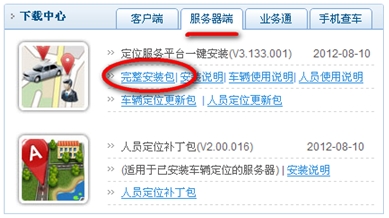
登录EXLIVE主网站 www.exlive.cn ,在“下载中心 —> 服务器端 —> 完整安装包”中,点击“完整安装包”下载安装程序(如图1)。
|
| 图1 |
三、安装“完整版服务器”
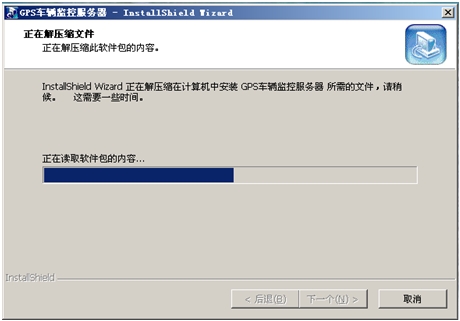
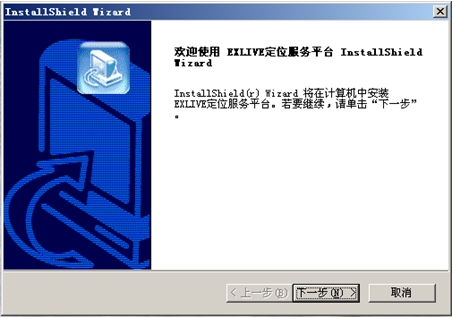
下载完成后,双击  ,进入安装界面(如图2、3)
 |
|---|
| 图2 |
 |
|---|
| 图3 |
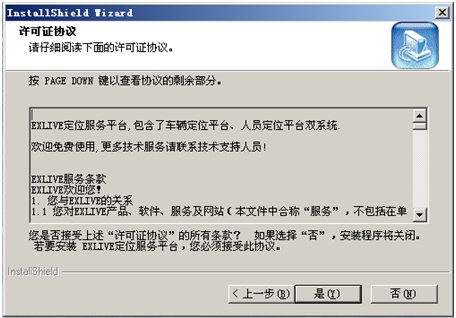
点击  ,进入“许可证协议”(如图4)
 |
|---|
| 图4 |
仔细阅读协议后,点击  进入客户信息界面,如图5
 |
|---|
| 图5 |
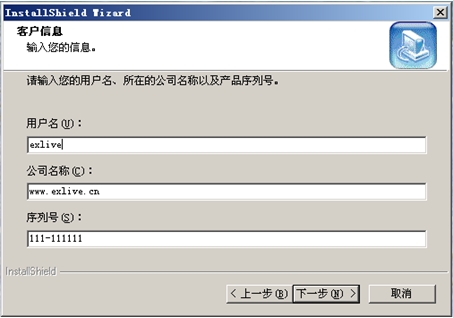
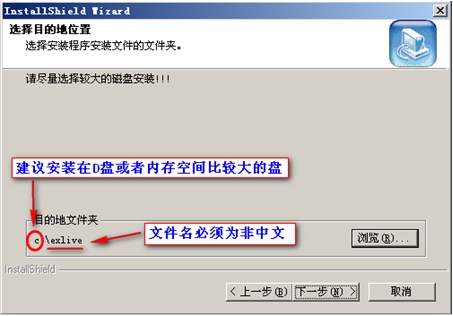
填写客户信息,如:用户名,公司名称,序列号(默认即可)等,点击 ,进入目的地文件夹选择界面(如图6)
 |
|---|
| 图6 |
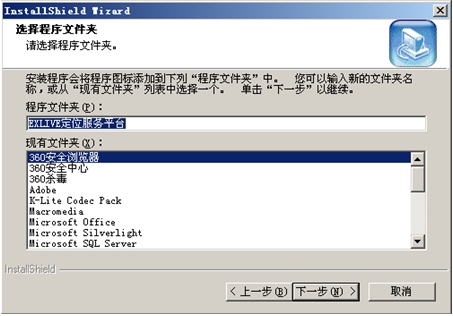
选择安装位置后,点击 ,系统自动生成 EXLIVE定位服务平台 文件夹,如图7
 |
|---|
| 图7 |
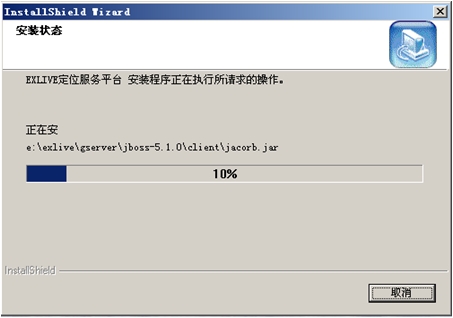
点击 ,进入安装状态(如图8)
 |
|---|
| 图8 |
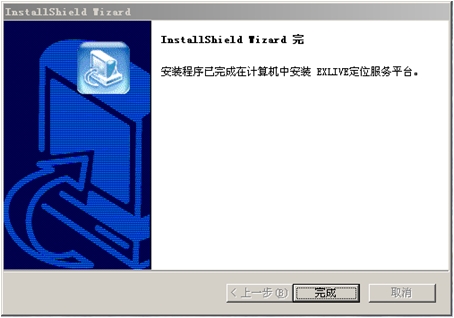
待服务器程序安装完成(如图9);
 |
|---|
| 图9 |
点击  ,进入 “EXLIVE定位服务平台系统配置” 界面(如图10)。
四、配置“EXLIVE定位服务平台系统”参数
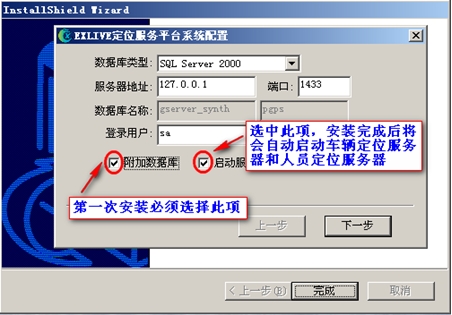
1.数据库连接参数配置(如图10)
>> 数据库类型:根据客户服务器数据库安装程序不同,选择不同数据库类型SQL Server 2000 / 2005 / 2008
>> 服务器地址:数据库所在服务器的IP地址
>> 数据库名称:默认gserver_synth(车辆定位数据库),pgps(人员定位数据库)
>> 登录用户,密码:连接数据库的账号及密码
>> 附加数据库: 是否将数据库模板附加到用户数据库中,第一次安装,必须选择该项
>> 启动服务器(车辆、人员):选中此项,服务器安装成功后,程序会自动启动车辆定位服务器和人员定位服务器。
 |
|---|
| 图10 |
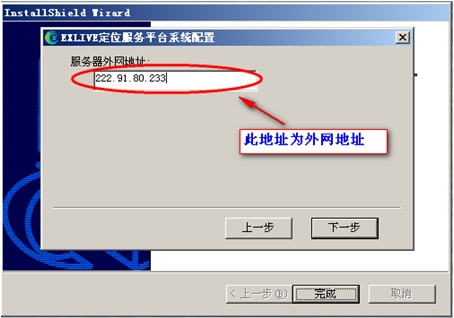
填写相关参数后,点击 进入服务器外网IP配置界面(如图11)。
2.配置服务器外网IP,启动应用程序
>> 服务器外网地址:必须是固定IP,且是服务器外网IP地址。
 |
|---|
| 图11 |
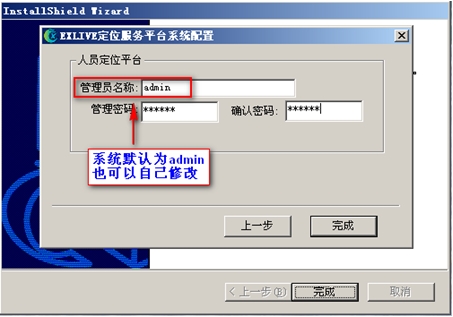
填写外网IP后,点击 进入人员定位平台管理员设置界面(如图12)
 |
|---|
| 图12 |
“管理员名称”和“管理密码”即为登录人员定位平台时,最高权限用户名(系统管理员)和密码。
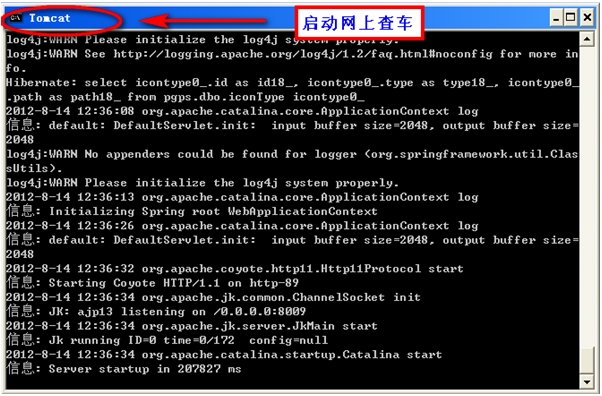
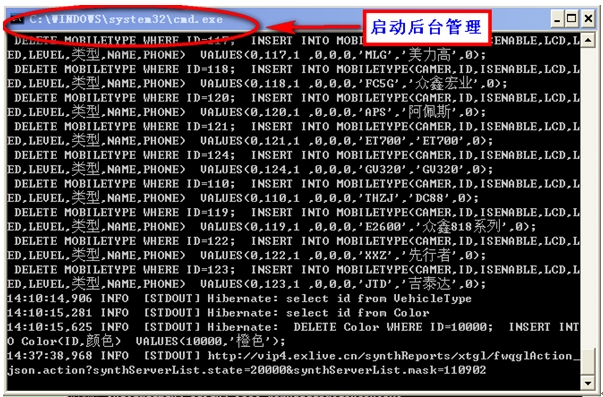
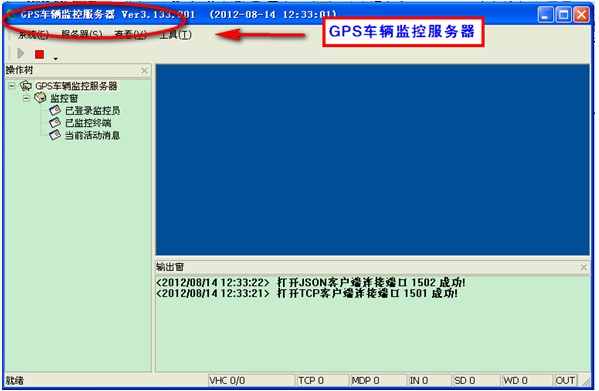
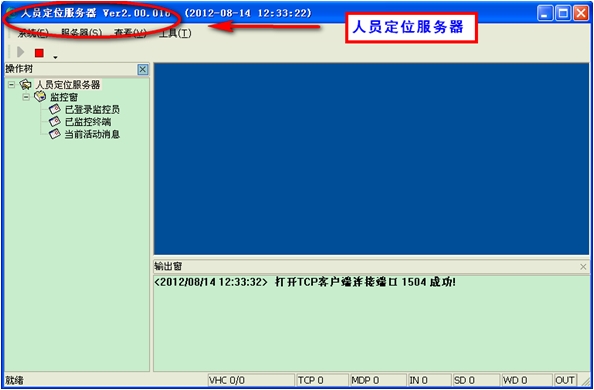
点击 ,则程序自动启动“网上查车”“后台管理”“GPS车辆监控服务器”“人员定位服务器”(如图13、14、15、16)四个应用程序。
 注:在使用服务器中,请勿关闭这四个程序。
“启动Tomcat网上查车”界面
 |
|---|
| 图13 |
“启动后台管理” 界面
 |
|---|
| 图14 |
“GPS车辆监控服务器” 界面
 |
|---|
| 图15 |
“人员定位服务器” 界面
 |
|---|
| 图16 |
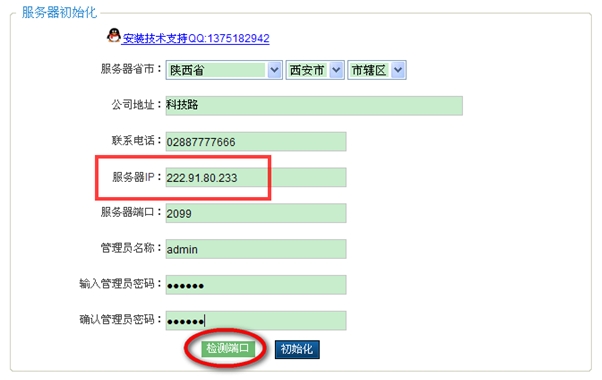
3.服务器初始化:在服务器初始化界面中,填写相关信息(如图17)
>> 服务器省市:自定义选择服务器所在省市
>> 公司地址,联系电话:请如实填写公司地址,联系电话,当服务器异常时,方便我们联系您。
>> 服务器端口:默认端口为2099
>> 管理员名称:自定义管理员名称
>> 管理员密码:设置系统管理员密码,密码应尽量使用数字和字母的组合
 |
|---|
| 图17 |
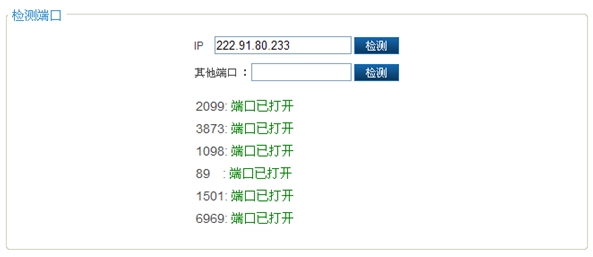
填写以上信息后,点击  检测待初始化服务器所需端口是否畅通,如端口均正常打开(如图18)所示,即可正常初始化服务器,点击
  按钮即可。
按钮即可。
 |
|---|
| 图18 |
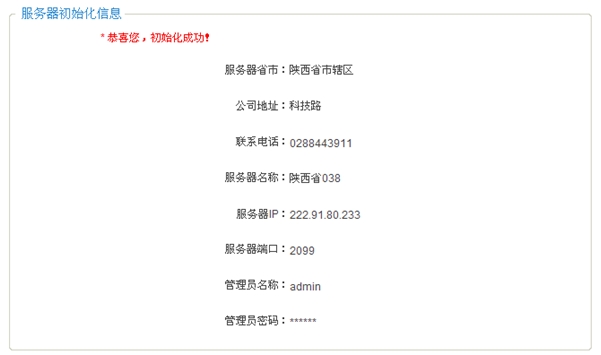
初始化后,进入如下界面,提示“恭喜您,初始化成功”表示该服务器已安装成功(如图19)。
 |
|---|
| 图19 |
五、登录后台方法
完整版服务器程序全部安装完成后,系统会自动在桌面生成各个后台登录快捷方式,双击各个图标即可进入相应后台界面。
1.登录人员定位服务平台
双击桌面上的  进入“人员定位服务平台”(如图20)所示
 |
|---|
| 图20 |
2.登录GPS车辆定位服务平台
方法一:
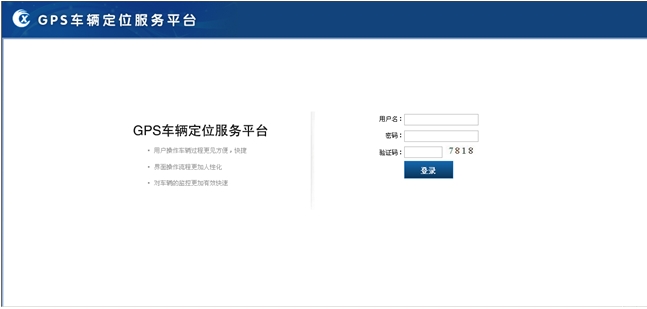
双击桌面上的  进入“GPS车辆定位服务平台”(如图21)所示
 |
|---|
| 图21 |
方法二:
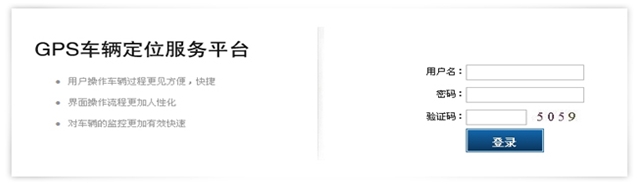
以网址方式登录后台: http://xxx.xxx.xxx.xxx:89/Interface/zdyLogin/autoLogin.jsp(注: xxx.xxx.xxx.xxx代表自己服务器的IP地址)(如图22)所示
 |
|---|
| 图22 |
方法三:
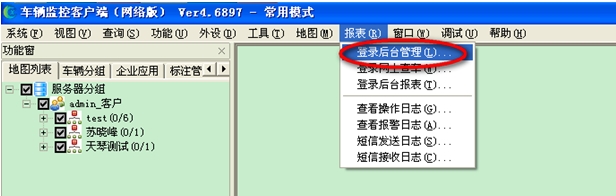
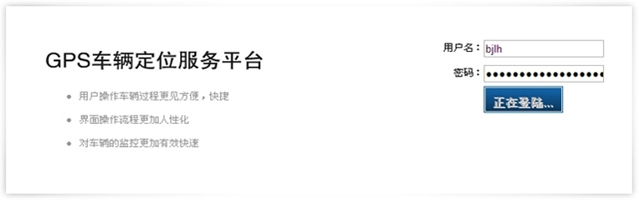
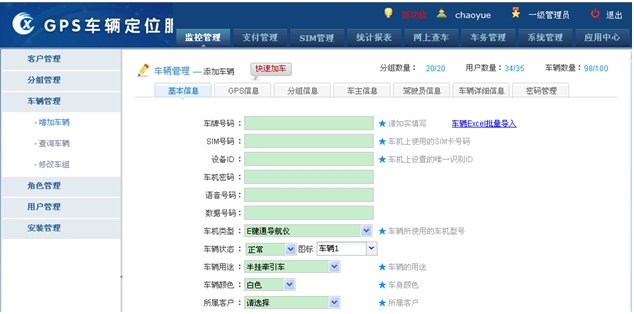
通过客户端方式登录后台(如图23、24、25)
 |
|---|
| 图23 |
 |
|---|
| 图24 |
 |
|---|
| 图25 |
方法四:
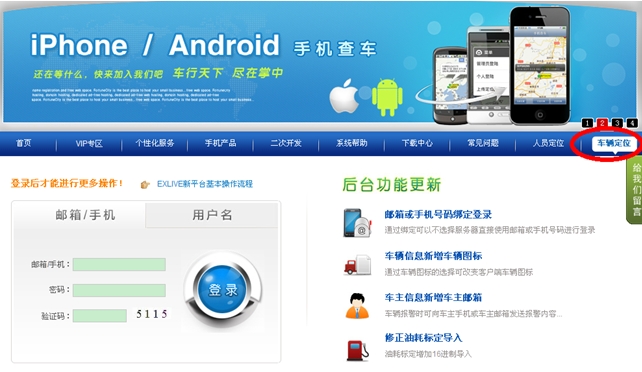
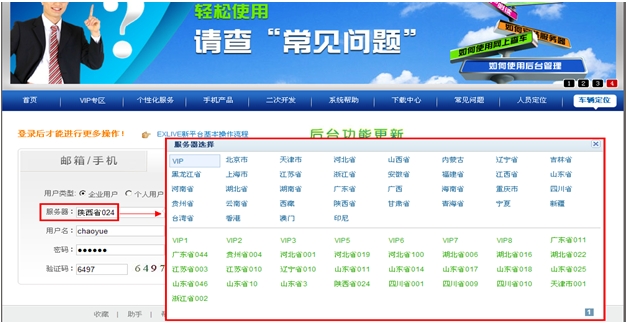
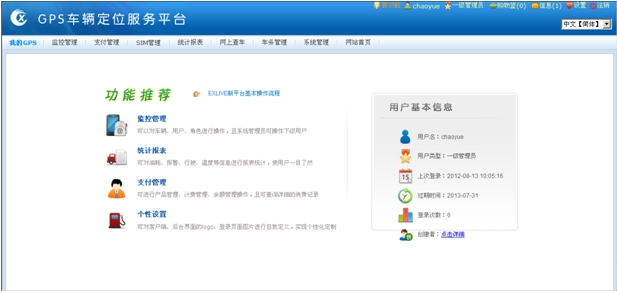
以网站方式登录后台:登录 www.exlive.cn,在首页中导航栏中,选择“车辆定位”,点击进入用户登录界面,选择服务器,输入用户名,密码,点击登录,即可登录新版GPS车辆定位服务平台(如图26、27、28)
 |
|---|
| 图26 |
 |
|---|
| 图27 |
 |
|---|
| 图28 |
3.登录网上查车
方法一:
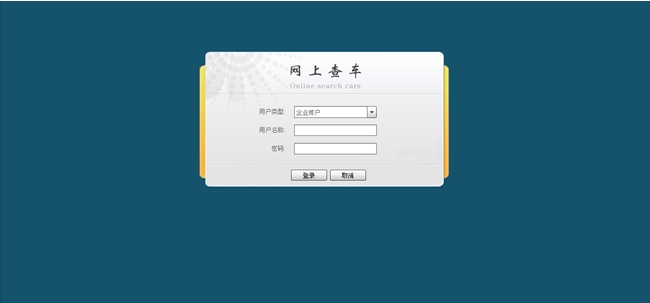
双击桌面上的  进入“网上查车”(如图29)所示
 |
|---|
| 图29 |
方法二:
通过客户端方式登录网上查车(如图30、31)
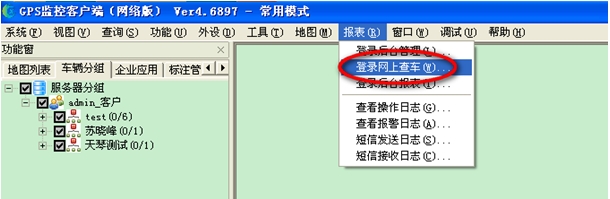 |
|---|
| 图30 |
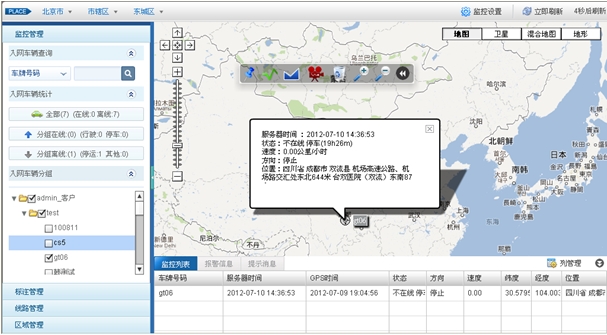 |
|---|
| 图31 |
4.打开手机定位软件下载页面
双击桌面上的  即可进入手机人员定位软件下载页面(如图32)。
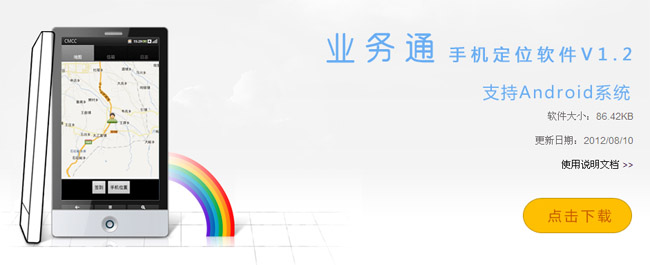 |
|---|
| 图32 |