1> 修改标注基本信息
在客户端左侧,“功能窗—>标注管理”面板中,在要修改的标注名称上点击右键,即可在上下文菜单中选择“修改”项(如图3),将显示标注信息面板(图4),填写要修改的信息后,点击“修改”按钮即可。可修改标注的名称、内容、类型、图标等。
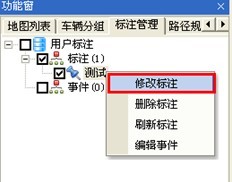
图3 修改标注菜单
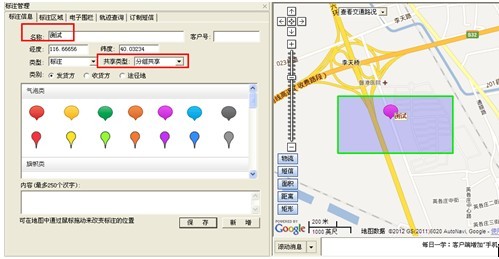
图4 标注基本信息框
a标注名称:标注点的名称。
b标注类型:分为地物,标注,事件。
c共享类型:分组共享,不共享
d选择图标:可根据自己的需要选择适当的图标。
e标注内容:需要时可在内容栏简要说明标注的补充信息
共享类型说明:
分组共享:和标注创建者在同一个分组的用户都能看到。但是只有标注创建者和其上级管理员可修改、删除标注;
不共享:只有标注创建者本人能看到,其他任何人都是看不到的。也只有标注创建者本人可修改、删除标注。
2〉修改标注位置
在标注信息框(图4)显示的情况下,在“标注管理”面板(图2)中通过鼠标左键双击选择要修改位置的标注,标注信息框显示修改标注的基本信息,地图将居中显示该标注;在地图中用鼠标左键单击拖动标注到一个新的位置,点击标注基本信息框的“修改”按钮,保存标注的新位置。
也可以通过修改标注基本信息框中的经纬度值来修改标注的位置。
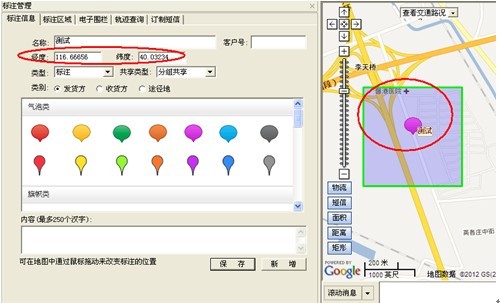
图5鼠标拖动修改标注位置
3. 如何为标注设置区域范围?
1>设置正方形区域
选择一个标注后,在“标注管理-〉标注区域”(图6)面板中, 通过拖动修改“半径”参数来划定一个以标注为中心点的正方形区域, 修改完成后要点击“保存”按钮。
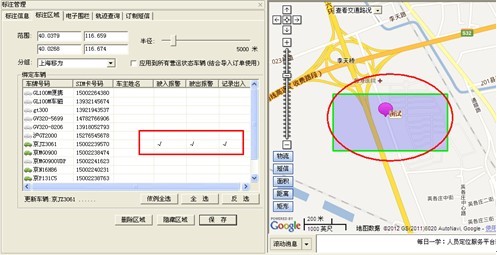
图6 标注管理 –标注区域